بروزرسانی ویندوز 10 و 11 بعد از اتصال به اینترنت
چرا بعد از بازگشت اینترنت باید فوراً ویندوز را بروزرسانی کنیم؟
بعد از دورههای طولانی قطعی یا محدودیت اینترنت، بسیاری از کاربران تصور میکنند با وصل شدن مجدد اینترنت همه چیز به حالت عادی بازمیگردد؛ اما واقعیت این است که در این مدت، سیستمعامل ویندوز، آنتیویروسها، مرورگرها و سرویسهای امنیتی از دریافت بروزرسانیهای مهم محروم ماندهاند.
این موضوع میتواند سیستم را در برابر حملات امنیتی، بدافزارها و آسیبپذیریهای جدید بسیار آسیبپذیر کند. به همین دلیل، یکی از اولین اقدامات ضروری بعد از اتصال پایدار اینترنت، بروزرسانی ویندوز 10 و 11 است.
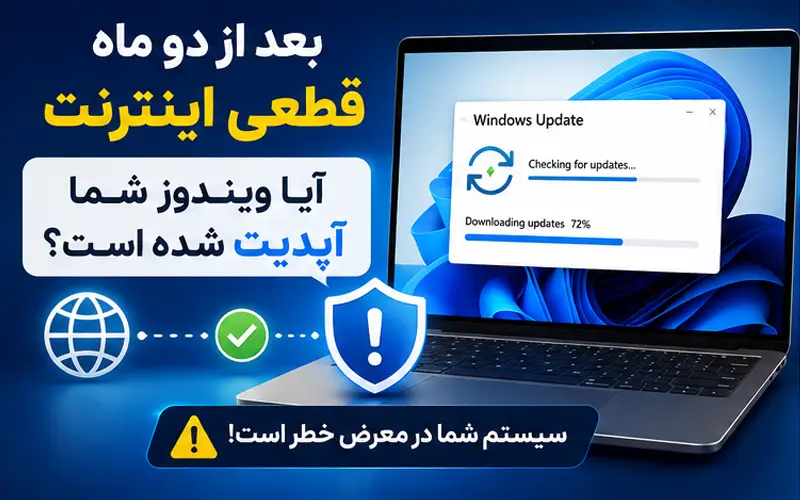
تاثیر قطعی اینترنت بر امنیت ویندوز
در مدت زمانی که اینترنت محدود یا قطع بوده و ما امکان بروزرسانی ویندوز 10 و 11 را نداشته ایم، مایکروسافت دهها بروزرسانی امنیتی جدید منتشر کرده است. این بروزرسانیها معمولاً شامل موارد زیر هستند:
- اصلاح حفرههای امنیتی خطرناک
- جلوگیری از حملات باجافزاری (Ransomware)
- رفع آسیبپذیریهای Remote Access
- بهبود امنیت مرورگر Microsoft Edge
- بروزرسانی Windows Defender
- جلوگیری از Exploit های جدید
- رفع مشکلات Kernel ویندوز
وقتی سیستم شما این بروزرسانیها را دریافت نکرده باشد، عملاً با نسخهای قدیمی و آسیبپذیر از ویندوز کار میکنید.
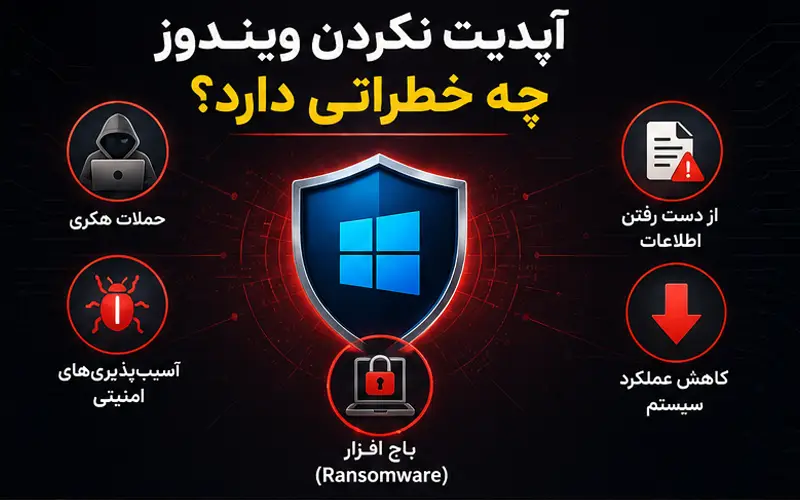
خطرات بروزرسانی نکردن ویندوز بعد از اتصال اینترنت
افزایش خطر آلودگی به بدافزار
بسیاری از بدافزارهای جدید دقیقاً از آسیبپذیریهایی سوءاستفاده میکنند که مایکروسافت برای آنها Patch منتشر کرده است. اگر سیستم شما آپدیت نشده باشد:
- آنتیویروس ممکن است توان مقابله نداشته باشد
- مرورگر آسیبپذیر شود
- فایلهای شخصی در معرض خطر قرار گیرند
احتمال حملات باجافزاری
یکی از مهمترین دلایل گسترش باجافزارها، آپدیت نبودن سیستمها است. هکرها معمولاً سیستمهایی را هدف قرار میدهند که:
- مدت زیادی آپدیت نشدهاند
- Windows Defender قدیمی دارند
- پورتهای آسیبپذیر باز دارند
ناسازگاری نرمافزارها
بعد از مدت طولانی عدم بروزرسانی:
- بعضی نرمافزارها اجرا نمیشوند
- مرورگرها دچار مشکل میشوند
- نرمافزارهای تحت وب خطا میدهند
- درایورها ناسازگار میشوند
کاهش پایداری و عملکرد سیستم
آپدیتهای ویندوز فقط امنیتی نیستند. بسیاری از بروزرسانیها:
- مصرف RAM را بهینه میکنند
- عملکرد CPU را بهبود میدهند
- مشکلات شبکه را رفع میکنند
- کرشهای سیستم را کاهش میدهند
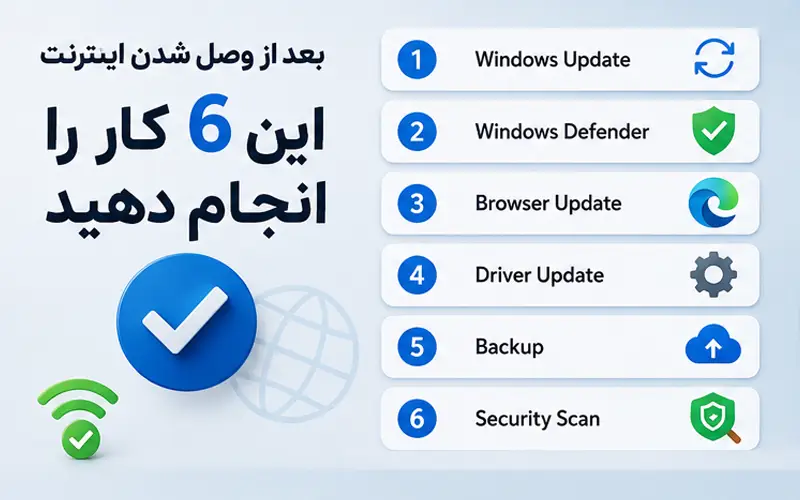
قبل از شروع بروزرسانی ویندوز 10 و 11 چه کارهایی انجام دهیم؟
اگر مدت زیادی سیستم آپدیت نشده، بهتر است قبل از بروزرسانی:
- از اطلاعات مهم نسخه پشتیبان تهیه کنید
- فایلهای کاری را در فضای امن ذخیره کنید
فضای خالی درایو C را بررسی کنید
ویندوز برای دانلود و نصب آپدیتها به فضای خالی نیاز دارد.پیشنهاد میشود:حداقل 20 گیگابایت فضای خالی داشته باشید و فایلهای موقت را پاک کنید
اینترنت پایدار استفاده کنید
قطع و وصل شدن اینترنت هنگام دانلود آپدیتها میتواند باعث: خراب شدن فایلهای بروزرسانی، خطاهای Windows Update و ناقص ماندن نصب آپدیتها شود.
VPN را موقتاً غیرفعال کنید
در برخی مواقع VPN یا Proxy باعث اختلال در دانلود آپدیتهای مایکروسافت میشود.
آموزش بروزرسانی ویندوز 10 و 11
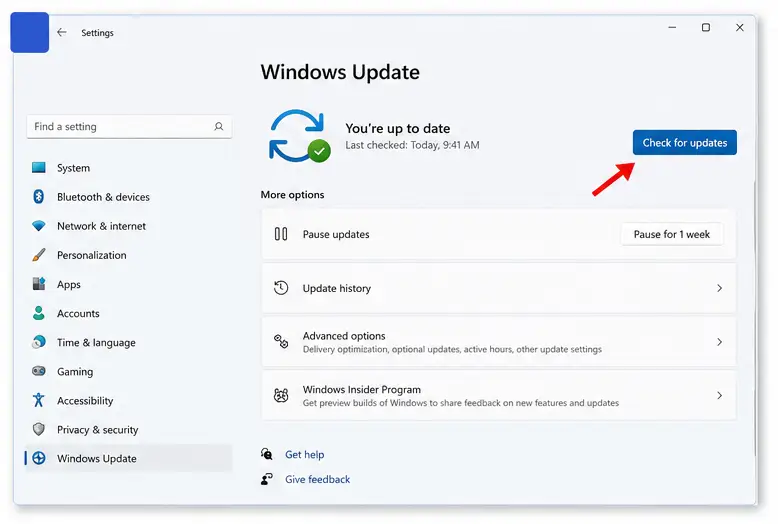
مرحله اول: ورود به بخش Windows Update
در ویندوز 10:
Settings > Update & Security > Windows Updateدر ویندوز 11:
Settings > Windows Updateسپس روی گزینه:
Check for updatesکلیک کنید.
مرحله دوم: دانلود بروزرسانیها
ویندوز شروع به جستجو و دانلود آپدیتها میکند.
اگر مدت زیادی سیستم بروزرسانی نشده باشد:
- حجم دانلود ممکن است زیاد باشد
- نصب چند مرحلهای انجام شود
- چند بار نیاز به Restart داشته باشید
مرحله سوم: نصب و Restart
بعد از دانلود:
- تمام برنامهها را ببندید
- لپتاپ را به شارژر متصل کنید
- اجازه دهید فرآیند کامل شود
در این مرحله سیستم ممکن است چند بار ریستارت شود.
اگر Windows Update کار نکرد چه کنیم؟
گاهی بعد از مدت طولانی عدم اتصال اینترنت، سرویس Windows Update دچار مشکل میشود.
ریست سرویس Windows Update
اگر Windows Update بهدرستی کار نمیکند، CMD را با دسترسی Administrator باز کرده و دستورات زیر را اجرا کنید:
net stop wuauserv
net stop bits
net stop cryptsvc
سپس پوشه کش بروزرسانی ویندوز را تغییر نام دهید:
ren C:\Windows\SoftwareDistribution SoftwareDistribution.oldدر ادامه سرویسهای Windows Update را مجدداً راهاندازی کنید:
net start wuauserv
net start bits
net start cryptsvc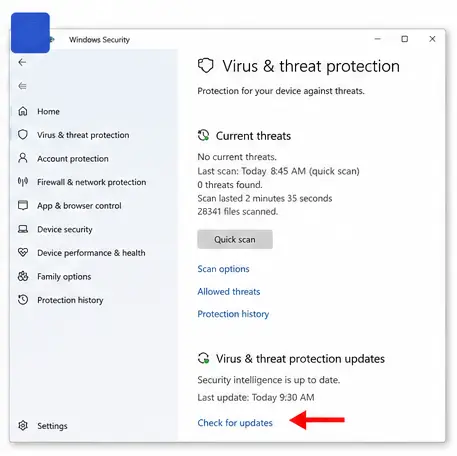
بروزرسانی Windows Defender را فراموش نکنید
حتی اگر ویندوز آپدیت شود، ممکن است دیتابیس آنتیویروس قدیمی باقی بماند.
برای بروزرسانی Windows Defender:
Windows Security > Virus & threat protection > Protection updatesآیا بروزرسانی ویندوز باعث کند شدن سیستم میشود؟
این یکی از رایجترین سوالات کاربران است.
در بیشتر موارد:
- بروزرسانیها باعث افزایش امنیت و پایداری میشوند
- مشکلات قدیمی سیستم را رفع میکنند
- عملکرد سیستم را بهتر میکنند
اما در سیستمهای بسیار قدیمی ممکن است بعضی آپدیتها باعث افزایش مصرف منابع شوند.
چطور بفهمیم ویندوز کاملاً آپدیت شده؟
اگر پیام زیر نمایش داده شود:
You're up to date
یعنی آخرین بروزرسانیهای موجود نصب شدهاند.
خطاهای رایج Windows Update و روش رفع آنها
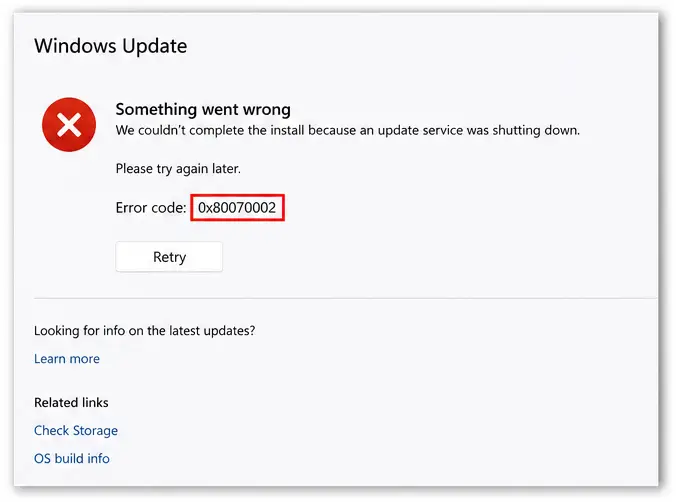
خطای 0x80070002
علت:
- خراب شدن فایلهای آپدیت
- ناقص دانلود شدن بروزرسانیها
- مشکل در تاریخ و ساعت سیستم
روش رفع:
- CMD را با Run as Administrator باز کنید
- اجرای دستورات:
net stop wuauserv
net stop bits- پاک کردن کش آپدیت:
ren C:\Windows\SoftwareDistribution SoftwareDistribution.old- ریستارت سیستم
خطای 0x80070003
علت:
- مشکل در مسیر فایلها
- خطای Path یا Directory ویندوز
روش رفع:
- اجرای Windows Update Troubleshooter
- بررسی درایو C و فضای خالی
- ریست سرویس Windows Update
خطای 0x80070422
علت:
- غیرفعال بودن سرویس Windows Update
روش رفع:
- اجرای Services
- پیدا کردن Windows Update
- تنظیم روی حالت:
Startup type = Automatic- Start کردن سرویس
خطای 0x8024402C
علت:
- مشکل DNS یا اتصال اینترنت
- محدودیت شبکه یا Proxy
روش رفع:
- تغییر DNS به Google DNS:
8.8.8.8
8.8.4.4- خاموش کردن Proxy
- تست اینترنت بدون VPN
خطای 0x800f0922
علت:
- کمبود فضای System Reserved
- مشکل اتصال به سرورهای Microsoft
روش رفع:
- آزاد کردن فضای درایو C
- خاموش کردن VPN
- فعال کردن .NET Framework:
Turn Windows features on or offخطای 0x8024a105
علت:
- مشکل در Windows Update Agent
- خراب شدن Cache آپدیت
روش رفع:
- ریست Windows Update:
net stop wuauserv
net stop bits
ren C:\Windows\SoftwareDistribution SoftwareDistribution.old
net start wuauserv
net start bits- اجرای Troubleshooter
خطای 0x800f081f
علت:
- نبود فایلهای مورد نیاز .NET Framework
روش رفع:
- نصب Feature از طریق:
DISM /Online /Enable-Feature /FeatureName:NetFx3 /All- یا استفاده از Windows Installation Media
خطای 0x800705b4
علت:
- Timeout در فرآیند آپدیت
روش رفع:
- ریست Windows Update
- افزایش Timeout در Group Policy (برای سیستمهای سازمانی)
- غیرفعال کردن آنتیویروس موقت
خطای 0x80240034
علت:
- بسته آپدیت ناقص یا متوقف شده
روش رفع:
- پاک کردن Cache
- دانلود مجدد آپدیت
- استفاده از Windows Update Assistant
خطای 0x80073712
علت:
- خراب شدن Component های ویندوز
روش رفع:
اجرای دستور DISM:
DISM /Online /Cleanup-Image /RestoreHealthsfc /scannowپرسشهای متداول (FAQ)
۱- آیا بعد از وصل شدن اینترنت حتماً باید بروزرسانی ویندوز 10 و 11 انجام دهیم؟
بله، بعد از مدت طولانی عدم دسترسی به اینترنت، ویندوز شما بسیاری از بروزرسانیهای امنیتی و عملکردی را دریافت نکرده است. عدم بروزرسانی میتواند سیستم را در برابر بدافزارها و آسیبپذیریهای جدید بسیار آسیبپذیر کند.
۲- چگونه میتوانم Windows Update را بعد از مدت طولانی عدم اتصال اینترنت اجرا کنم؟
وارد مسیر Settings > Update & Security > Windows Update (برای ویندوز ۱۰) یا Settings > Windows Update (برای ویندوز ۱۱) شوید و روی گزینه Check for updates کلیک کنید. اگر خطایی مشاهده شد، سرویسهای Windows Update را ریست کنید و دوباره امتحان کنید.
۳- چه کار کنم اگر Windows Update در ویندوز ۱۰ یا ۱۱ گیر کرده است؟
میتوانید CMD را با دسترسی Administrator باز کنید و دستورات زیر را اجرا کنید:
net stop wuauserv
net stop bits
net stop cryptsvc
ren C:\Windows\SoftwareDistribution SoftwareDistribution.old
net start wuauserv
net start bits
net start cryptsvc۴- چگونه میتوان سرویسهای Windows Update را ریست کرد؟
برای ریست کردن سرویسها کافی است از CMD با دسترسی Administrator استفاده کرده و سرویسهای wuauserv، bits و cryptsvc را متوقف و دوباره فعال کنید، سپس پوشه کش SoftwareDistribution را تغییر نام دهید. این کار باعث میشود ویندوز فایلهای بروزرسانی را دوباره دانلود کند.
۵- آیا آپدیت نکردن ویندوز بعد از قطعی اینترنت خطرناک است؟
بله، چون سیستم شما ممکن است در برابر حملات باجافزاری، بدافزارها و آسیبپذیریهای امنیتی جدید آسیبپذیر شود. همچنین نرمافزارها و مرورگرها ممکن است ناسازگار یا آسیبدیده شوند.
۶- چقدر طول میکشد تا ویندوز بعد از مدت طولانی آپدیت شود؟
بسته به مدت زمان عدم بروزرسانی و سرعت اینترنت، آپدیت ویندوز ممکن است بین ۱۰ دقیقه تا چند ساعت طول بکشد. سیستم ممکن است چند بار Restart شود تا تمامی آپدیتها نصب شوند.
۷- آیا آپدیت ویندوز باعث کند شدن سیستم میشود؟
در بیشتر موارد خیر. آپدیتها معمولاً باعث بهبود عملکرد، افزایش امنیت و رفع باگها میشوند. تنها در سیستمهای خیلی قدیمی ممکن است مصرف منابع کمی افزایش یابد.
۸- چگونه Windows Defender را بعد از آپدیت ویندوز بروزرسانی کنم؟
وارد مسیر Windows Security > Virus & threat protection > Protection updates شوید و بروزرسانیها را اجرا کنید. این کار باعث میشود دیتابیس ویروسها و بدافزارها بهروز شود.
۹- چه کارهایی قبل از شروع آپدیت ویندوز باید انجام دهم؟
- از اطلاعات مهم بکاپ بگیرید
- فضای کافی در درایو C داشته باشید (حداقل ۲۰ گیگابایت)
- VPN یا Proxy را موقتاً غیرفعال کنید
- لپتاپ را به شارژر وصل کنید
۱۰- آیا میتوانم آپدیت ویندوز را به صورت آفلاین انجام دهم؟
بله، میتوانید با دانلود فایلهای بروزرسانی از سایت رسمی مایکروسافت و استفاده از ابزار Windows Update Standalone Installer (MSU) یا ایجاد Local Update Repository، ویندوز را به صورت آفلاین آپدیت کنید. این روش برای شبکههای با محدودیت اینترنت یا چند سیستم مناسب است.
جمع بندی
بعد از بازگشت اینترنت، بروزرسانی ویندوز فقط یک کار ساده نیست؛ بلکه یکی از مهمترین اقدامات امنیتی محسوب میشود.
سیستمی که مدت زیادی آپدیت نشده باشد:
- در برابر بدافزارها آسیبپذیرتر است
- ممکن است دچار ناسازگاری نرمافزاری شود
- احتمال اختلال و خطا در آن بیشتر است
به همین دلیل توصیه میشود بلافاصله بعد از اتصال پایدار اینترنت:
- Windows Update را بررسی کنید
- Windows Defender را بروزرسانی نمایید
- مرورگرها و درایورها را آپدیت کنید
- و از سلامت سیستم اطمینان حاصل نمایید.